11月勝田PC何でも講座
11月勝田PC何でも講座は、2025年11月25日(火) 8名の参加者で開催した。
今月は第3回のZoom会議でテーマは、(1)GoogleZeminiの使い方について(2)GoogleMeetの使い方について (3)講座に使う資料の著作権についてなどについて在宅で開催した。
今月は第3回のZoom会議でテーマは、(1)GoogleZeminiの使い方について(2)GoogleMeetの使い方について (3)講座に使う資料の著作権についてなどについて在宅で開催した。
1.GoogleZeminiの使い方について:13:00 ~14:00 竹内講師
- 「Googleの無料サービスが完璧にわかる本」の中の「Gemini」(Googleが開発した最新の生成
- AI)について、その便利な使い方、他のGoogleサービスとの連携、Geminiの便利機能である
- Google Liveの使い方に関する関連動画(YouTube)を見て学習した。とても便利なツールであり、
- 今後大いに「Gemini」活用して、また便利な事例があった場合にはお互いに紹介し合ってさらに活
- 性化していきたいと感じた。
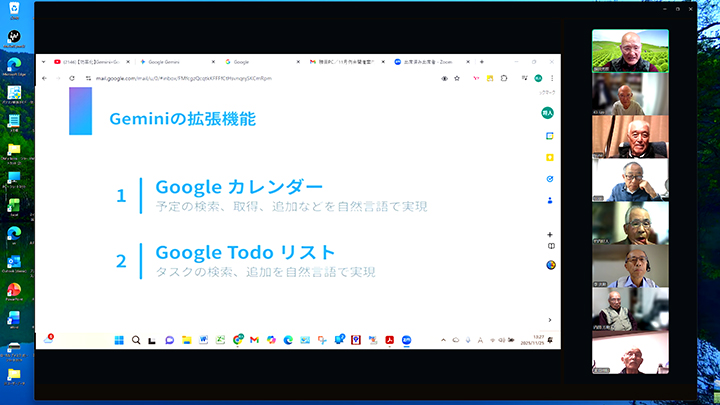
ZOOM会議の画面でGoogleのGeminiを紹介しているページ
2.GoogleMeetの使い方について:14:15 ~15:15 飯田講師
- Google Meetは、Googleが提供するオンラインビデオ会議ツールです。Googleアカウントがあれ
- ば誰でも無料で利用でき、PCの ブラウザやスマートフォンのアプリから簡単に会議の開催や参加が可
- 能です。
- 1.主な使い方(要約)
- 主催者が「Gmailで会議にあなたをスケジュール済みのGoogle Meetミーティングに招待してい
- ます。参加する場合URLをクリックして参加願います」というメールが届く。
- 2.会議に参加する
- 主催者から送られた会議リンクのURLをクリックするか、Google Meetにアクセスして会議コード
- (URLの 末尾の文字列)を入力し、「今すぐ参加」をクリックする。
- 3.Google Meetについて、動画を使って学んだ。
- (1)Google Meetとは
- (2)Googleアカウントとログイン
- (3)Google Meetの開き方
- (4)新しい会議を開始する
- (5)招待されたMeetに参加する
- (6)Google Meetの使い方
- 4.会議中の基本操作
- (1)マイク/カメラ: 画面下部のマイクアイコンやカメラアイコンをクリックして、オン/オフを
- 切り替えられる。アイコンに斜線が入っている状態がオフ。
- (2)画面共有: プレゼンテーション資料などを見せたい場合、「画面を共有」機能でPC画面全
- 体、特定のウィンドウ、またはタブを選んで共有できる。
- (3)チャット: 会議参加者全員とテキストメッセージでやり取りができる。
- 5.料金の制限時間
無料版の場合、3人以上の会議では最大60分までという時間制限がある。(2人までの1対 1の - 会議は最大24時間)。
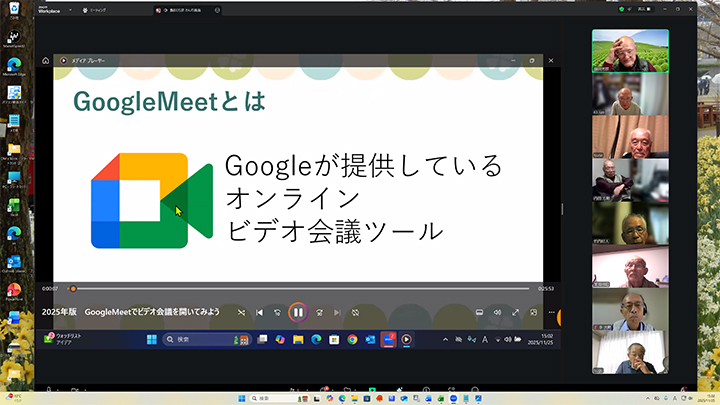
ZOOM会議の画面でGoogleMeetを紹介しているページ
3.講座に使う資料の著作権について: 佐々木担当
- 一般の勉強会で雑誌のページをコピーして勉強会で使用する場合、著作権の侵害になる可能性があり
- 一定の条件を満たせば「適法な引用」として認められることもあるとのこと。
- その場合には、① 営利目的としないこと。 ② 教育の一環であること。 ③ 必要最小限の範囲
- であること。 ④ 可能であれば出版社に確認を取る。
- 一般の勉強会は「教育機関」には該当しないが、非営利かつ学習目的で、原本を持っている人に対
- して提示するだけであれば、著作権者の利益を不当に害するものではないと判断される可能性がある。
- 以上のことを注意して対応して行きたいと思う。
講師世話人:渡辺、竹内、中島、佐々木